Um olhar é suficiente.
O uso fica perto do que você está fazendo. Veja a porcentagem consumida e quanto falta para renovar o limite.

Claude. GPT. Antigravity. E mais.
Reúna o uso das suas plataformas em uma barra discreta. Escolha seu formato e continue no seu ritmo.
Experimente a barraConheça todas as plataformasEscolha um canto e ligue a ocultação para experimentar.
Continue
no seu ritmo.
Ajuste o uso de Claude e acompanhe a porcentagem.
A demonstração usa a interface da edição pessoal do Usage Bar, com três ferramentas e dados fictícios de uso e reset. As integrações automáticas da versão pública estão em preparação.
O uso fica perto do que você está fazendo. Veja a porcentagem consumida e quanto falta para renovar o limite.
Verde, ciano e vermelho acompanham o uso. Abra os detalhes para ver as janelas e seus tempos de reset.
Dock horizontal ou vertical. Abra as ferramentas, mude a orientação e experimente os detalhes.
O Dock mostra três exemplos. O catálogo do app vai além: encontre a plataforma que você usa e veja como ela pode ser acompanhada.
 Claude
 GPT
GPT Antigravity
Catálogo da edição pessoal do Mac. Os métodos e a disponibilidade variam conforme a edição. A oferta pública continua em preparação.
ClaudePelo SafariA edição pessoal oferece conexão com a conta Claude pelo Safari.
GPTPelo Safari ou CodexO app oferece leitura pelo login do ChatGPT no Safari ou pelo login existente do Codex.
AntigravityPelo aplicativo AntigravityEntre no Antigravity com sua conta Google. O Usage Bar acompanha as janelas oferecidas pelo aplicativo.
O aplicativo orienta a conexão do Gemini conforme o tipo de conta. Contas pessoais usam o caminho do Antigravity.
O fluxo do app abre o Terminal para conectar o Grok CLI com sua conta.
A conexão oferecida usa sua conta GitHub, sem pedir uma chave de API.
Entre na sua conta Perplexity pelo Safari para usar o caminho oferecido pelo app.
Adicione no aplicativo uma chave da DeepSeek para acompanhar o saldo.
A conexão oferecida usa o login da sua conta Cursor pelo Safari.
Entre no Windsurf instalado. O Usage Bar oferece leitura a partir desse aplicativo.
O caminho oferecido usa sua sessão Manus no Safari.
O app oferece leitura do saldo de pontos usando a chave de API do Poe.
A chave do OpenRouter é usada pelo app para acompanhar saldo e gasto.
O catálogo oferece acompanhamento do plano GLM (z.ai) por chave de API.
Use o caminho de conexão com sua conta Mistral oferecido pelo aplicativo.
A conexão oferecida usa sua conta Kimi pelo Safari.
O catálogo oferece conexão com a chave de API da ElevenLabs.
A integração oferecida usa uma chave de API da MiniMax.
Esta plataforma permanece na edição pessoal. Seus créditos podem ser registrados no aplicativo.
Nenhuma plataforma encontrada. Tente outro nome.
Abra uma plataforma para ver o método oferecido no aplicativo. Este exemplo não conecta contas.
O aplicativo de verdade, em cada dispositivo.
Explore cada dispositivo e veja os detalhes.
No ícone da barra de menus: clique para abrir o Dock; clique com o botão direito para ver o menu.
No Dock: clique duas vezes para abrir os limites; clique com o botão direito para ver as ferramentas.
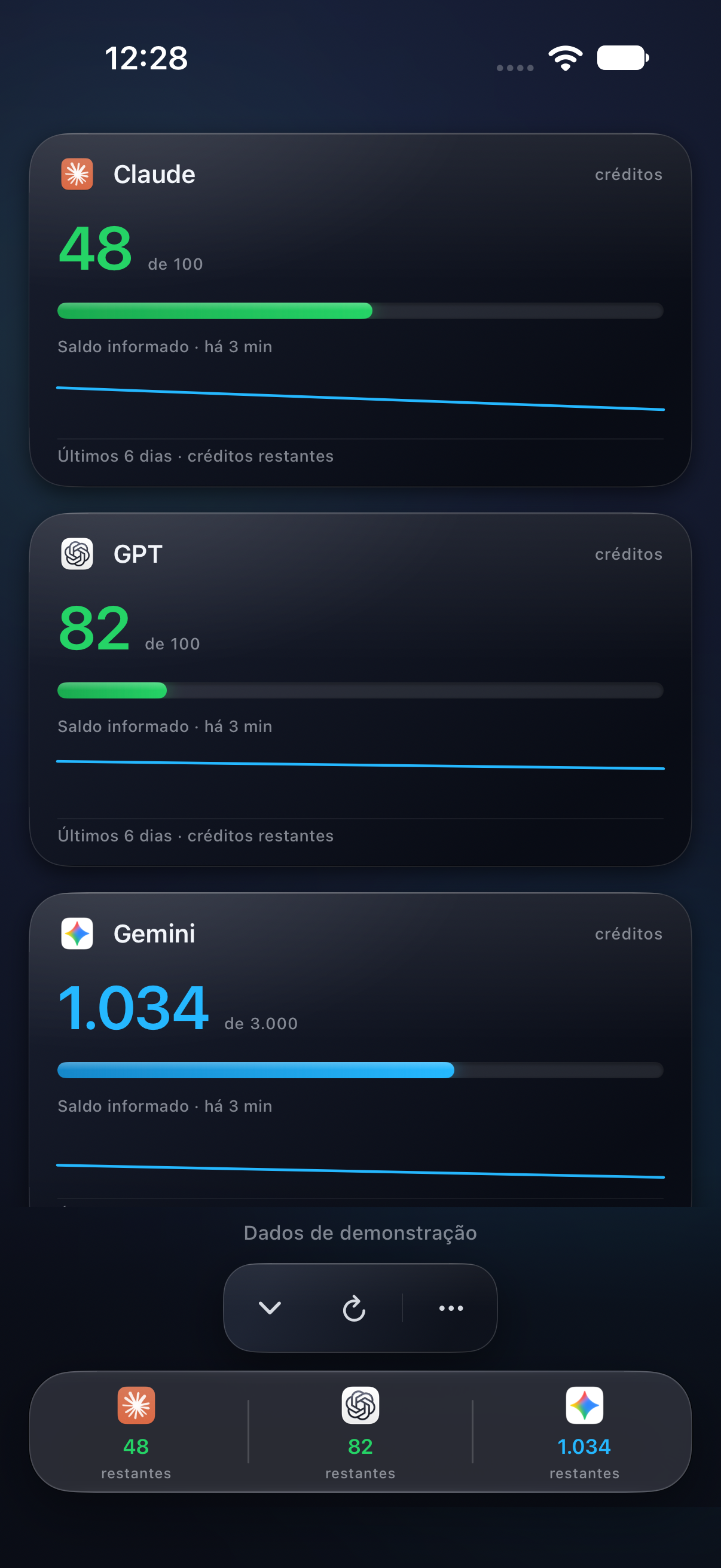
Captura do aplicativo · iPhone · dados de exemplo
Ver as plataformas disponíveisA tela inicial mostra seus créditos em cartões. Entre em uma plataforma para consultar o consumo e registrar um novo saldo.
Telas capturadas do aplicativo. Os valores são exemplos de créditos manuais.
Escolha uma plataforma e registre seus créditos. O plano grátis começa com uma fonte.
Registre o total e o que ainda resta. Atualize os valores quando precisar.
No Mac, escolha onde a barra fica. Nos aparelhos móveis, consulte seus cartões.
O Dock acima mostra três ferramentas da edição pessoal. A edição pública começa com créditos manuais; sua oferta está em preparação.
Uma fonte.O essencial, à vista.
Mais espaço.Mais formas de acompanhar.
O app ainda não está disponível publicamente. Compra, restauração e disponibilidade por plataforma serão confirmadas antes do lançamento.
A demonstração funciona no navegador, com uso e reset de exemplo. Nenhuma conta de IA é consultada e os valores não são salvos por esta página.
Privacidade e dadosNa versão pública atual, Claude e GPT usam créditos informados por você. A leitura automática está em preparação e depende de integrações comerciais autorizadas. Esta página não acessa nenhuma conta.
Na demonstração, a porcentagem mostra quanto da janela de uso já foi consumido. Claude e GPT podem ter janelas diferentes, como sessão e semana. O reset indica quando aquela janela renova. Arraste o controle para experimentar.
A cor acompanha o consumo registrado: verde abaixo de 60%, ciano de 60% a 85% e vermelho acima de 85%. A cor complementa o número; não substitui a informação do saldo.
Ausência de informação não vira zero. O exemplo mostra um traço para indicar ausência de dados de uso. Selecione “Sem informação” na demonstração para experimentar.
O Watch recebe um resumo do iPhone. A atualização depende da comunicação entre os aparelhos e do funcionamento do watchOS; não é uma consulta contínua à plataforma de IA.
São dados fictícios para explorar a interface. Alterar uma porcentagem aqui não muda seu uso nas plataformas. A barra reproduz a edição pessoal; as telas móveis foram capturadas da versão pública em preparação, com créditos manuais de exemplo.
O Usage Bar está em preparação para a App Store. Quando o lançamento for confirmado, esta página receberá os links oficiais e as informações finais de preço, suporte e compatibilidade.
Em preparação para a App Store.